
Tutte le immagini e i dati visibili sono fittizi e utilizzati solo a scopo di demo.
Per creare un preventivo occorre cliccare su “Aggiungi nuovo Preventivo”.
Titolo preventivo (obbligatorio)
Il primo campo di testo da compilare equivale al titolo del preventivo che comparirà anche nell’elenco di anteprima di tutti i preventivi e conterrà le parole chiave che potrebbero essere utilizzare per filtrare i preventivi con una ricerca testuale.

Intestazione
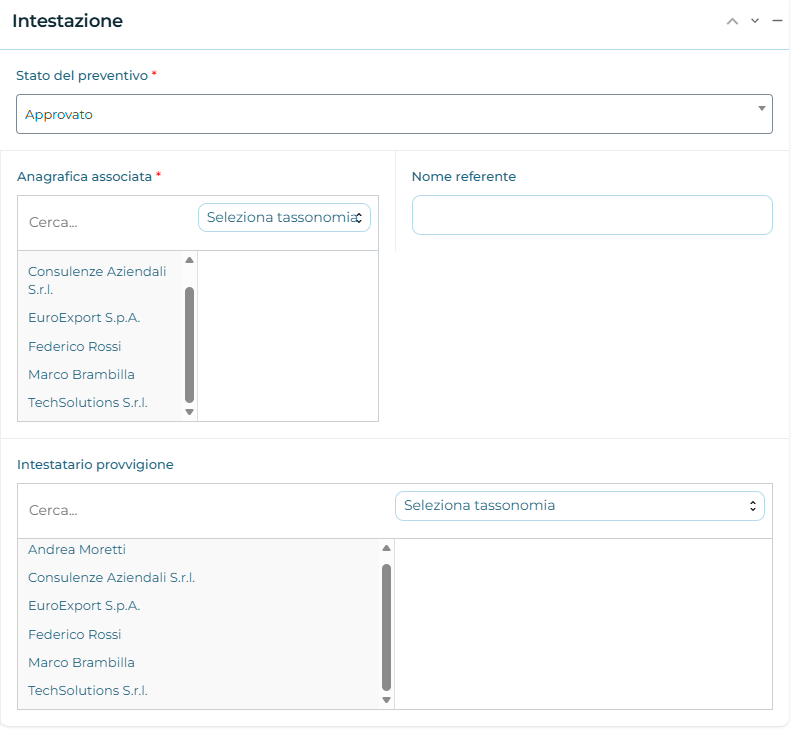
Il blocco dedicato all’intestazione consente di:
- Associare uno Stato al preventivo (campo obbligatorio) tra quelli messi a disposizione: Approvato, In attesa del cliente, Da inviare, Scaduto, Respinto.
- Associare un’anagrafica come intestatario del preventivo (campo obbligatorio) selezionandolo dalla lista delle anagrafiche create in precedenza. La ricerca dell’anagrafica può avvenire scorrendo l’intera lista oppure iniziando a digitare il nome del cliente d’interesse oppure filtrando per Tassonomia (Cliente o Fornitore nella nostra demo).
- Nome di un referente, ovvero una persona di riferimento nell’azienda a cui è associato il preventivo (a titolo esemplificativo Paolo Bianchi – Responsabile Marketing)
- Intestatario provvigione, è colui al quale verrà intestata una o più provvigioni definite per ogni tabella del preventivo. È possibile impostare un solo intestatario di provvigione per ciascun preventivo. Questa persona deve essere inserita tra le Anagrafiche.
Area Descrizione incarico (opzionale)
In questo spazio di inserimento testuale verranno inserite tutte le informazioni descrittive dell’incarico richiesto. Il campo è completamente personalizzabile, consentendo di inserire testo formattato con grassetti, corsivi, sottolineati e collegamenti ipertestuali.
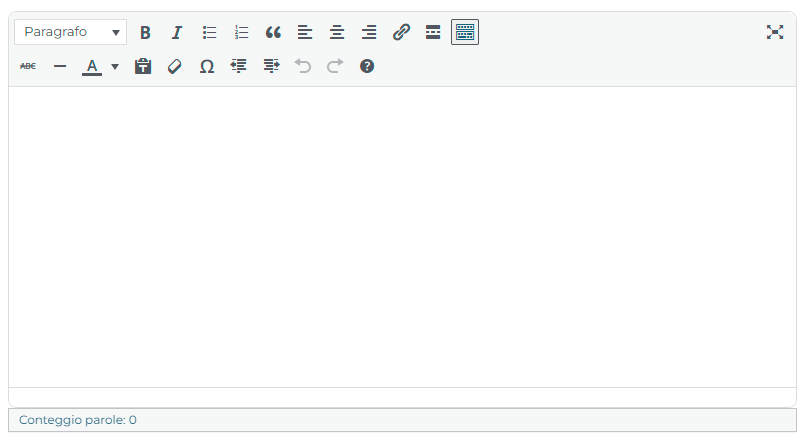
Tabelle con i dettagli delle attività
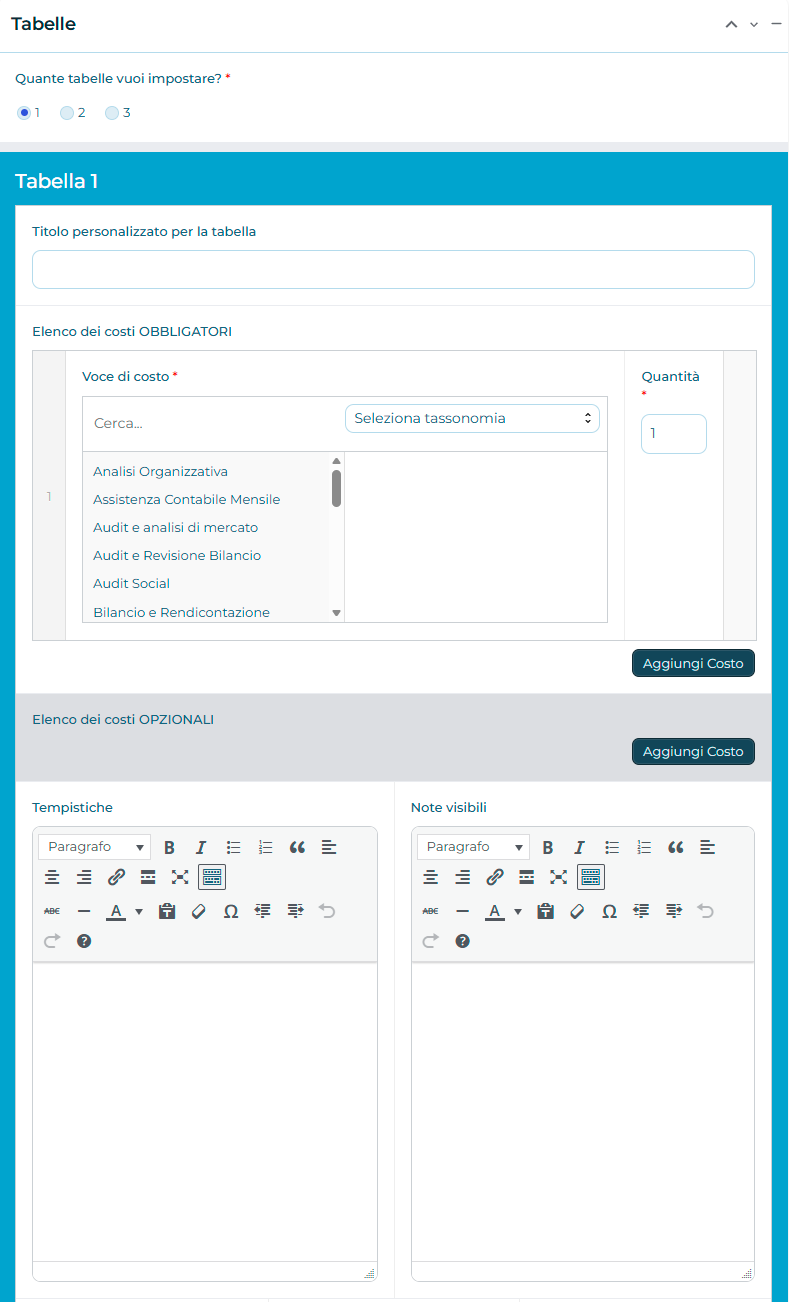
Nel primo blocco dedicato ai dettagli delle attività preventivate sarà possibile indicare quante tabelle dovranno essere presenti nel preventivo. Nel pacchetto Starter il numero massimo di tabelle per ogni preventivo è 3; nel pacchetto Advanced il numero massimo di tabelle per ogni preventivo è 10.
Per ogni tabella è necessario inserire almeno una voce di costo obbligatoria, mentre le voci opzionali possono rimanere vuote.
Al suo interno si potranno inserire:
- Titolo personalizzato che verrà visualizzato nell’intestazione della tabella
- Elenco dei costi obbligatori: cliccando sul pulsante “Aggiungi Costo” si aprirà un primo pannello diviso in 2 colonne.
- nella prima c’è un campo di ricerca testuale e la lista completa di tutte le voci di costo create.
- il menù a tendina “Seleziona Tassonomia” che consente di filtrare per una categoria di costo specifica.
- Quantità: indicare il quantitativo del servizio erogato (il valore non può essere inferiore a 1). Per sapere quali sono le metriche di calcolo per i quantitativi e i valori di prezzo consulta la pagina dedicata alla creazione di una nuova voce di costo.
- Le singole voci di costo nella tabella potranno essere ordinate liberamente trascinandole una sopra l’altra.
- Sulla destra della singola voce di costo compare un simbolo “-” che serve a rimuoverla, mentre nell’angolo in alto a destra compare il simbolo “+” che consente di aggiungere una nuova voce di costo appena sopra quella selezionata.
IMPORTANTE: Le voci di costo richiamate avranno titolo, descrizione e valore economico così come sono state impostate nella relativa scheda della Voce di Costo, quindi nel preventivo non potranno essere modificate, ma si potrà modificare solo il quantitativo associato e l’ordine di visualizzazione all’interno della tabella.
Tempistiche, note, sconto, provvigione e urgenza
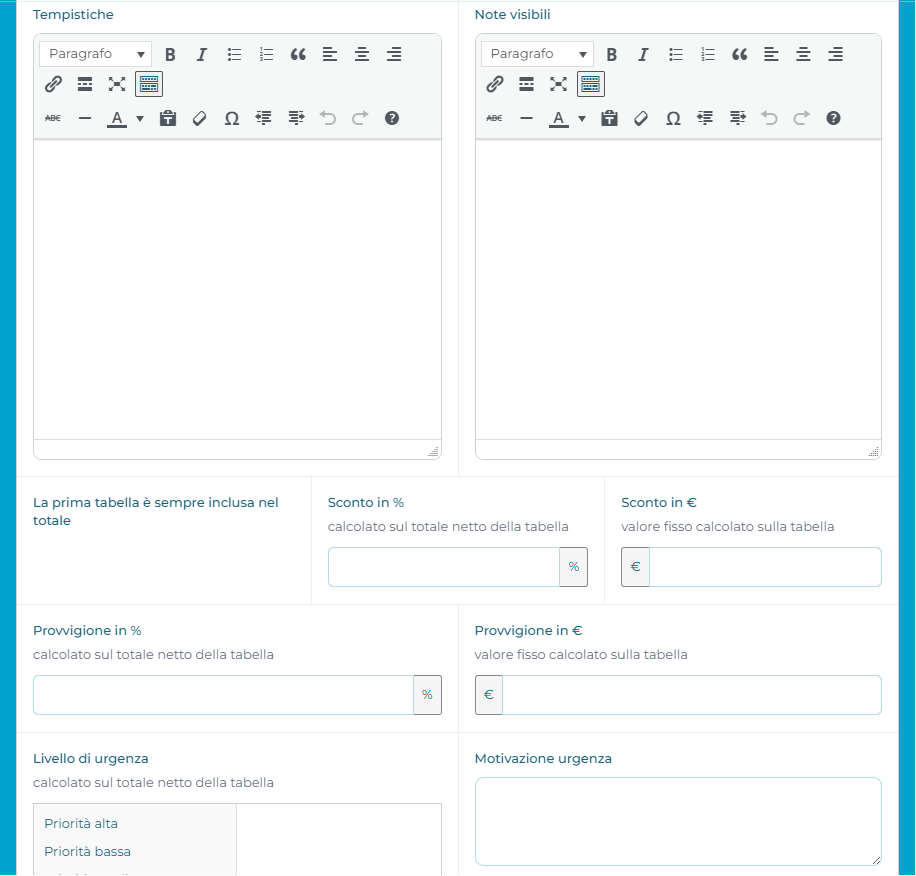
Subito dopo il blocco dei costi trova il blocco di testo dedicato alle tempistiche di fornitura del servizio o della consulenza per quella specifica tabella e le eventuali note.
Per ogni tabella è possibile specificare:
- se deve essere esclusa dal totale calcolato per il preventivo (flag “Escludi dal totale del preventivo questa tabella”). Se una tabella viene esclusa dal totale, nel documento non viene stampata la riga del totale dei costi e viene visualizzato il messaggio “Costi esclusi dal totale indicato alla voce Corrispettivo nelle Condizioni Generali.”.
- l’eventuale valore di sconto in percentuale (calcolato sul totale delle voci di costo obbligatorie) oppure in euro
- l’eventuale provvigione in percentuale (calcolato sul totale delle voci di costo obbligatorie) oppure in euro
- l’eventuale livello di urgenza (livelli in percentuale definiti nella sezione dedicata) calcolato sempre in percentuale sul totale delle voci di costo obbligatorie
- eventuale motivazione dell’urgenza
Nota importante: gli importi della provvigioni e il nome del suo intestatario non verranno mai visualizzati nell’esportazione del preventivo in formato pdf rimanendo quindi nascosti al cliente finale.
Parte contrattuale
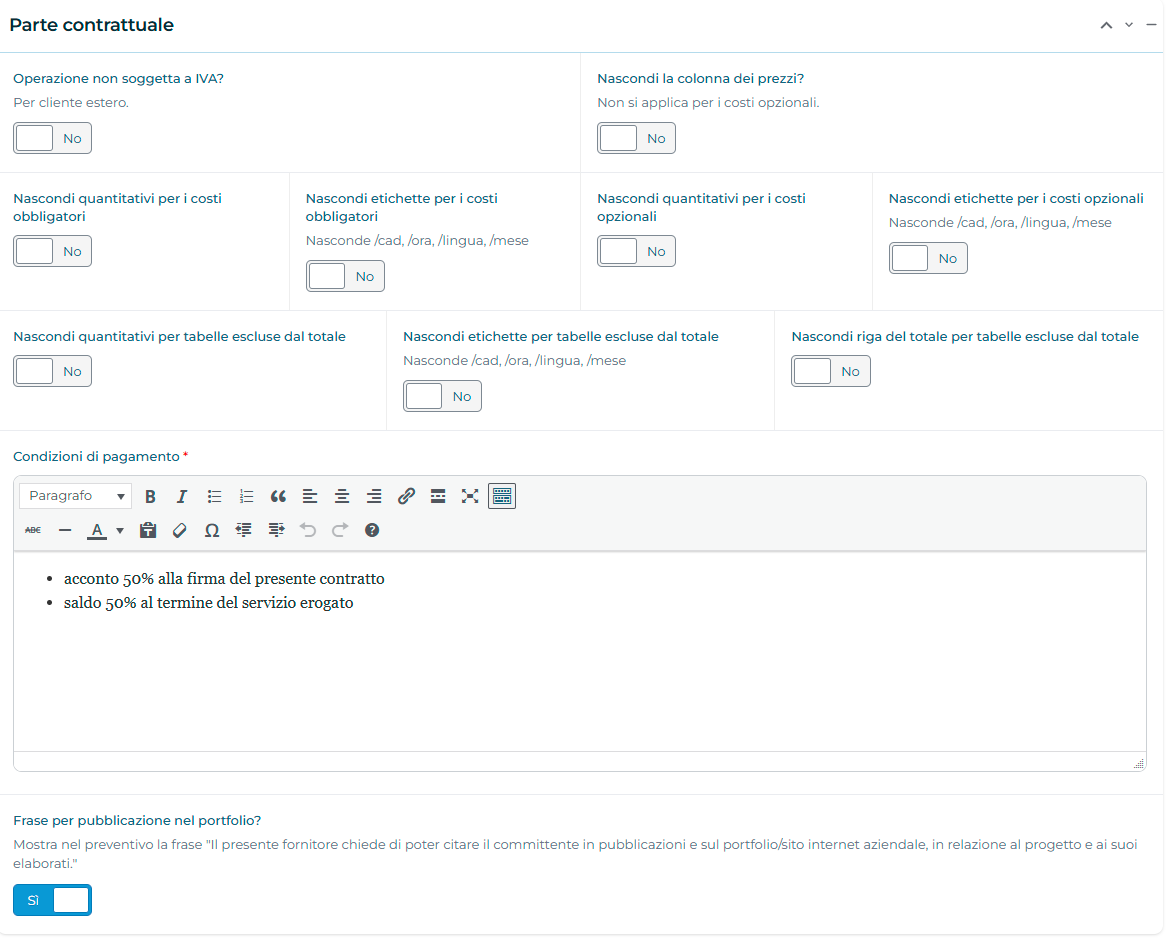
La parte conclusiva della scheda di realizzazione/modifica di un preventivo serve a compilare le diciture e informazioni che verranno inserite dinamicamente nella parte contrattuale allegata al preventivo.
Inoltre, sempre in questa sezione sarà possibile accendere o spegnere delle opzioni che intervengono su tutte le tabelle inserite nel preventivo.
Il totale dei costi (obbligatori) viene calcolato in automatico ad ogni salvataggio del Preventivo. Il totale finale viene visualizzato in fondo al documento nella parte di condizioni contrattuali. I costi opzionali sono sempre esclusi dal totale finale calcolato.
Importante: nel momento in cui alcuni costi opzionali vengono approvati dal cliente, il preventivo deve essere aggiornato, quindi tali costi opzionali vanno eliminati dall’elenco dei costi opzionali e aggiunti tra le voci dell’elenco dei costi Obbligatori. In questo modo il totale finale viene aggiornato correttamente.
È possibile accendere o spegnere delle opzioni di visualizzazione all’interno delle tabelle di un preventivo, queste opzioni sono:
- Operazione non soggetta a IVA: si rivolge a tutti i preventivi rivolti a società all’esterno che non sono soggette a IVA.
- Nascondi la colonna dei prezzi: se attivato per tutte le tabelle del documento verranno nascoste le colonne dei costi obbligatori, e visualizzato solo l’importo totale in fondo alla tabella.
- Nascondi singoli quantitativi per i costi obbligatori: se viene attivata questa opzione non verranno visualizzati i quantitativi per i costi obbligatori che hanno i calcoli dell’importo /cad, /lingua, /pagina, /ora e mese (per maggiori dettagli vedi la pagina della documentazione “Nuova voce di costo”
- Nascondi etichette per i costi obbligatori: nasconde le etichette quali /cad o /ora o /lingua o /mese per le voci di costo che hanno queste caratteristiche
- Nascondi quantitativi per i costi opzionali.
- Nascondi le etichette per i costi opzionali.
- Nascondi quantitativi per tabelle escluse dal totale: di default i quantitativi indicati per le voci di costo opzionali sono visibili.
- Nascondi etichette per tabelle escluse dal totale.
- Nascondi riga del totale per tabelle escluse dal totale: di default la riga del totale delle tabelle escluse è visibile.
Condizioni di pagamento
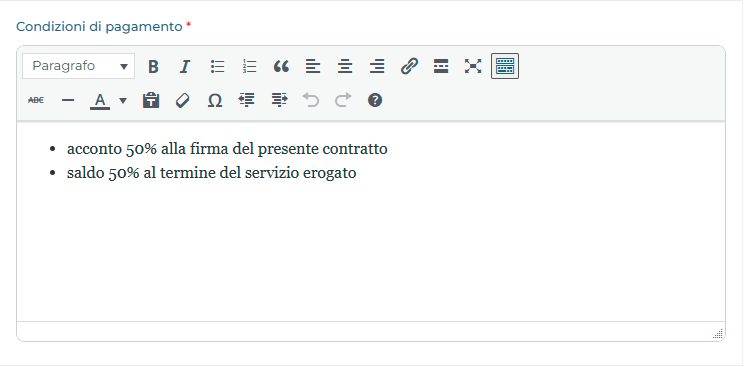
In questo blocco si potranno inserire liberamente le condizioni di pagamento, quindi in quante tranche il cliente potrà pagare l’intera attività e i tempi entro i quali potrà essere saldata ogni singola tranche.
Questa parte sarà stampata sia nella sezione del preventivo a carico del cliente che nell’articolo del contratto dedicato alle condizioni economiche e pagamento.
Frase per pubblicazione nel portfolio lavori

Questo ultimo interruttore consente di mostrare o nascondere nel contratto la clausola in cui si richiede al cliente di poter essere citato nel proprio portfolio lavori.
La frase stampata nel documento al cliente è da impostare in Elementi fissi > Parte legale (vedi dettaglio).
Registro appunti
In quest’area è possibile inserire degli appunti ad uso esclusivamente interno per tener traccia delle fasi di preventivazione e contatto col cliente finale. È possibile aggiungere una o più note indicando una data specifica.
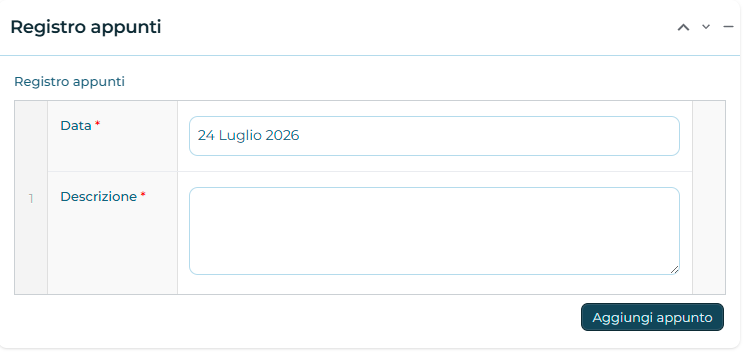
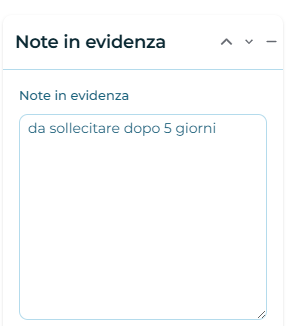
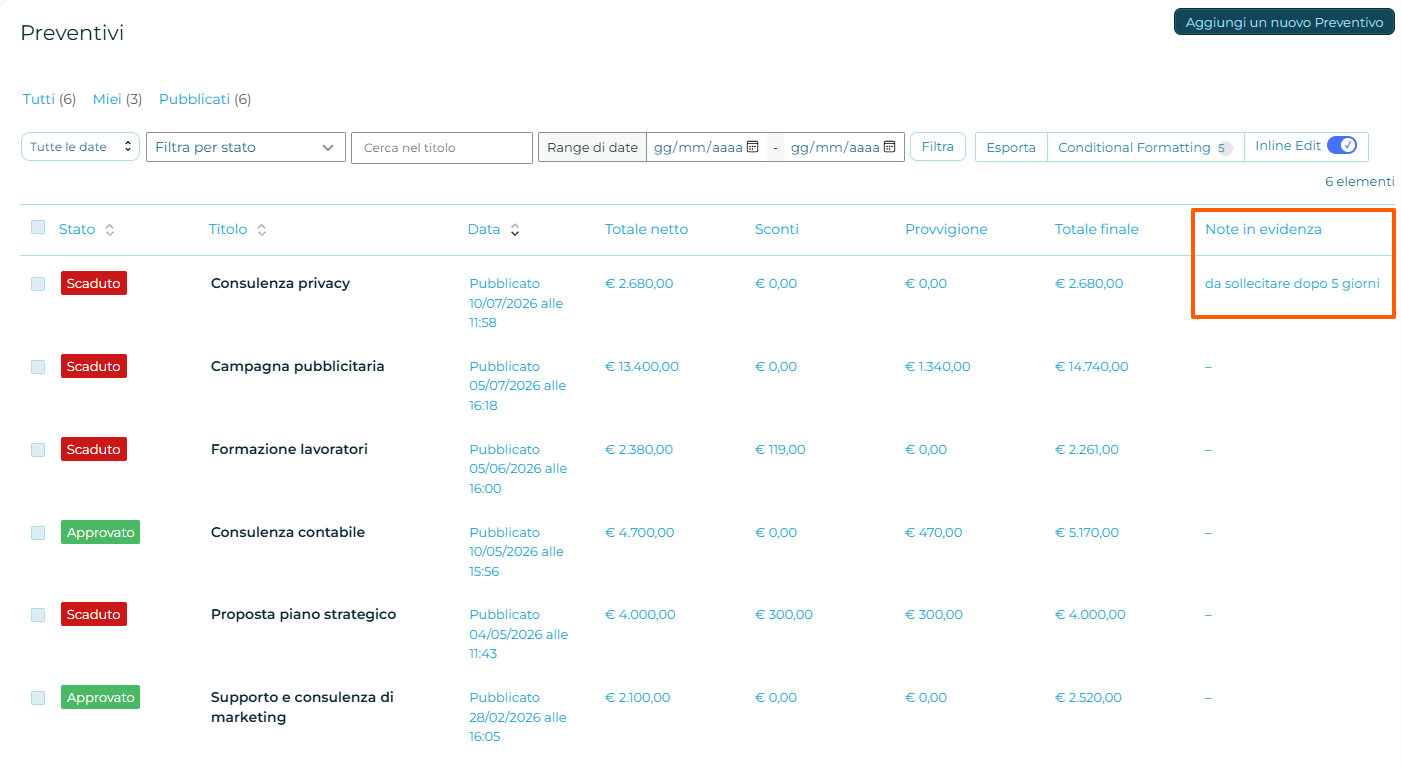
IMPORTANTE: quest’area si distingue dal blocco posto sulla destra nominato Note in Evidenza, le quali invece saranno visualizzate nella lista dei preventivi censiti (ma non nel documento finale pubblicato per essere inviato al cliente).
Stato e data di pubblicazione
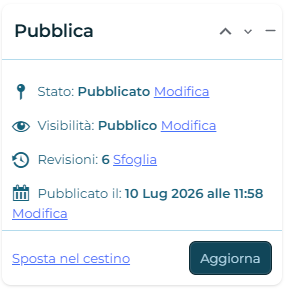
Quando un preventivo viene pubblicato la data e l’orario di pubblicazione viene impostato a quella del momento del salvataggio. Nel momento in cui un preventivo viene aggiornato in maniera sostanziale, ad esempio vengono aggiunte/tolte voci di costo o si aggiornano le voci di costo, è importante aggiornare il preventivo e aggiornare manualmente la data del documento.
L’aggiornamento della data incide sull’aggiornamento automatico dello stato del preventivo, poiché scaduti i giorni di validità indicati il preventivo viene posto automaticamente allo stato Scaduto. Vedi dove impostare i giorni di validità.
Calcolo del totale dei costi del documento
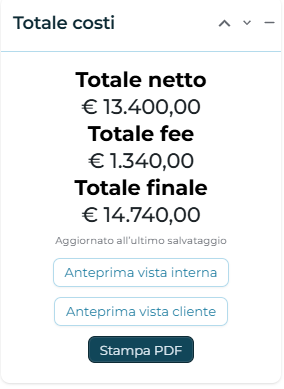
Nel momento in cui viene creato/aggiornato un preventivo vengono recuperati i prezzi delle voci di costo censiti in quel momento.
Il totale netto corrisponde al totale delle voci di costo obbligatorie di tutte le tabelle del preventivo (tabelle non escluse dal totale).
Il totale fee è il totale delle provvigioni (se impostate in percentuale o valore in euro) di tutte le tabelle del documento (tabelle non escluse dal totale). Questo valore non è mai visibile nell’anteprima VISTA CLIENTE e quindi nel pdf finale esportato per il cliente.
Il totale sconti è il totale degli sconti (se impostati in percentuale o valore in euro) di tutte le tabelle del documento (tabelle non escluse dal totale).
Il totale finale è la somma di tutte le voci precedenti.
Importante: Se viene aggiornato il prezzo di una voce di costo, tale prezzo verrà visualizzato solo per i preventivi creati successivamente. Il ricalcolo del prezzo è volutamente legato al salvataggio del singolo preventivo. Nessun ricalcolo a cascata viene effettuato sulla modifica delle voci di costo: i preventivi emessi devono restare congelati al loro prezzo di emissione.
